Tampilkan postingan dengan label Teknologi. Tampilkan semua postingan
Tampilkan postingan dengan label Teknologi. Tampilkan semua postingan
Rabu, 12 April 2017
Aplikasi Editing Foto
Color Booth Pro adalah sebuah aplikasi editing foto, dimana pengguna bisa menggunakan aplikasi Color Booth Pro ini untuk mengubah warna mata, sehingga akan menghasilkan warna mata seperti menggunakan kontak lens. Anda bisa mengunduh aplikasi ini di google play yang tersedia dalam 2 versi yakni gratis dan ada yang berbayar.
Senin, 22 Februari 2016
Tutorial Cara Instal Windows 7 dari Flashdisk Menggunakan Wintoflash
Tutorial Cara Instal Windows 7 dari Flashdisk Menggunakan
Wintoflash
Banyak sekali pengguna Operating System Windows, baik ituWindows XP, windows 7, Windows 8. Namun ada
suatu waktu Operating System tersebut mengalami kerusakan. Berikut adalah acuan
tentang cara instal windows 7 dari
flashdisk, berlaku untuk menginstal sistem windows 7, 8, 8.1, pake
(lewat) flash-disk diuraikan
dengan selengkapnya.
Cara instal windows 7 dengan flashdisk
Bagi pengguna yang tidak memiliki DVD Disk Drive seperti
Netbook kecil, atau internal DVD Drive laptop notebook komputernya rusak,
mungkin ini cukup membingungkan, karena satu-satunya jalan instal ulang Windows
7, 8, di laptop, notebook, netbook, hanya pake USB, flash disk.
Cara instal windows 7 lewat flashdisk
Pada kesempatan kali ini saya akan mencoba memberikan sebuah
tutorial instal windows yang bisa bermanfaat bagi anda yaitu tentang cara
instal Windows 7 dari USB flashdisk, berlaku untuk windows 7, 8, 8.1, 32 bit,
64 bit. Cara ini dapat digunakan untuk Windows XP, 7, 8, dan cara ini sudah
berulangkali saya coba sendiri ke berbagai macam Hard disk baik Komputer,
Laptop, Netbook, dan 100% sukses, Operating System windows 7 tersebut berhasil
di instal dengan sempurna, tanpa ada masalah.
Langkah pertama sebelum melakukan instalasi windows 7 dengan
Flashdisk yaitu kita harus memiliki Flash disk yang telah terinstal Windows,
kemudian kita jadikan Flashdisk tersebut Windows 7 Flash disk
"Installer". Anda dapat menyimpan Flashdisk tersebut sebagai windows
ataupun diformat ulang untuk keperluan lain di masa yang akan datang.
Persiapan yang diperlukan Mentransfer Windows 7/8/XP ke
Flash disk hanya 3.
Flashdisk minimal 4 Gb untuk Windows 7 / windows 8 dan 2 Gb
untuk Windows XP.
Sumber Windows 7 / 8 / XP (bisa dari DVD atau ISO file dari
Hard Disk).
Software Wintoflash untuk Mentransfer CD Windows XP atau DVD
Windows 7 ke Flash disk. Download Software Program Win to flash pada langkah
no.1 di bawah.
Catatan: Ada beberapa macam software yang dapat digunakan
untuk mentransfer windows, namun menurut saya inilah yang sangat mudah dan
sederhana, karena Software ini Gratis, dan tidak memerlukan Software pendukung
lainnya. (Cukup Software ini saja).
Download "Software Wintoflash"
Setelah selesai Download, Kemudian klik kanan
"Extract" menggunakan "Winrar" dan Jalankan Win to flash.
Saat Pertama kali dijalankan, Ada konfirmasi Persetujuan,
("I Accept") kemudian Next- Next sampai Muncul Tampilan "Windows
Setup Transfer Wizard".
Windows Setup Transfer Wizard, Pilih Tab Advanced Mode,
Kemudian untuk Windows 7 Pilih Transfer Windows Vista/2008/7/8 setup to
USB drive, Kemudian klik Create. (Untuk Windows XP Pilih Transfer Windows
XP/2003 setup to USB drive).
Cara instal windows 7 pake flashdisk ISO / DVD
Untuk instal windows 7 dengan flashdisk dapat menggunakan
file ISO ataupun DVD sebagai sumbernya.
Pilih drive Sumber Windows (Biasanya kepingan CD/DVD Windows
atau ISO file, khusus untuk file berbentuk ISO pake wintoflash versi terbaru)
dan drive flashdisk yang akan ditransfer. Posisi DVD Windows 7 bisa di drive
mana saja, biasanya (E:),. Disini Posisi Flash disk bisa di drive mana saja,
Klik Run, Dan tunggulah beberapa menit sampai proses
transfer selesai, biasanya sekitar 5-15 menit, tergantung kecepatan
komputernya. Jika telah selesai di exit saja, dan Flashdisk sudah terinstal
Windows dan dapat digunakan.
Cara instal windows 7 menggunakan Flashdisk
Masukan Flash disk Ke Laptop/Netbook/Komputer sebelum
dinyalakan.
Nyalakan Laptop, kemudian masuk ke Setup Menu dengan menekan
F2 (Pada beberapa Laptop lain, mungkin dengan menekan Esc, Del, F1 kadang F10).
Catatan: Tampilan Menu Bermacam-macam tergantung Merk Laptop
/ Komputer.
Cari Tab Boot di Menu atas dan Pilih setting Boot Pertama ke
USB Flashdisk - cara pengaturannya biasanya ada disebelah kanan Menu (biasanya
dengan menekan Page Up/Page Down atau tombol +/-), kemudian Pilih Tab Exit dan
Save (Yes), maka Laptop akan segera Restart. Kebetulan punya saya memakai USB
Merk SanDisk Cruzer.
Pada Langkah ini Instalasi Windows otomatis akan berjalan
seperti biasa sebagaimana instalasi menggunakan DVD installer. Untuk Lebih
Lengkapnya Proses Install Windows 7 Klik Disini dan
untuk Windows XP Disini
Jika Instalasi Windows ("Expanding Windows files")
telah selesai, Kemudian akan Restart, dan pada saat itu Cabutlah Flash disk
untuk menghindari pengulangan Setup Windows 7, Kemudian Windows akan berjalan
dengan sendirinya untuk Instalasi Lanjutan ("Finalizing
Installation").
Wajib Cabut Flashdisk setelah ini (Restart Otomatis - Cabut
Flash disk manual)
Catatan: Kecuali Untuk Windows XP saya belum mencobanya, mungkin flashdisk
jangan dicabut dulu, dan setting booting pada langkah 9, dikembalikan lagi
kesemula, jadi Hard Disk yang Pertama Boot.
Setelah Restart, Windows akan melanjutkan instalasinya
(Finalizing Installation) secara otomatis.
Setelah Restart yang kedua kalinya, maka Anda akan menemukan
bahwa Proses Instalasi Windows 7 Dengan Flash disk telah Sukses.
Minggu, 13 September 2015
5 Software Memperbaiki File Ms Word Yang Rusak/Corrupt
5 Software Memperbaiki File Ms Word Yang Rusak/Corrupt
Bahaya kehilangan data
selalu mengintai termasuk kehilangan dokumen hasil pekerjaan karena file
microsoft word yang dibuat mengalami kerusakan alias corrupt. Tidak diragukan
lagi Microsoft Word merupakan aplikasi yang sering digunakan untuk membuat
dokumen atau laporan, baik untuk keperluan akademik maupun kantor atau
perusahaan. Jadi, problem file corrupt bisa saja dihadapi oleh banyak orang
termasuk kita. Kerusakan pada file microsoft word baik berupa korup, rusak dan
tidak bisa dibaca sebenarnya dapat terjadi secara fisik maupun logic yang
disebabkan power listrik yang tidak stabil, shutdown windows yang tidak sempurna,
kerusakan registry, kerusakan media penyimpanan (harddisk, flashdisk, CD/DVD,
dsb) maupun karena serangan virus. Kabar baiknya, kini banyak tersedia aplikasi
atau software yang dapat membantu kita mengalami masalah tersebut. Berikut ini
merupakan 5 software aplikasi recovery wordyang mungkin dapat membantu
anda mengembalikan data laporan anda dari file microsoft word yang
rusak/corrupt, baik untuk ms word 2003/2007 ataupun dengan versi yang lebih
baru seperti word 2010 dan 2013.
DataNumen merupakan aplikasi yang mampu untuk memperbaiki
tidak hanya file microsoft word, akan tetapi juga file-file microsoft office
lainnya seperti ms excel, Outlook/Outlook Express dan juga file database Ms
Access. Kemampuan untuk memperbaiki mulai dari word versi 6.0 hingga ms word
2013. Untuk memperbaiki file microsoft word yang rusak dengan
aplikasi Data Numen Office Repair.
2. Remo Repair Word
Remo repair Word merupakan aplikasi yang handal dalam
memperbaiki file DOC atau DOCX yang rusak atau korup. Remo memperbaiki
kerusakan file word dengan evaluasi bit per bit sehingga anda masih memiliki
kesempatan untuk mendapatkan kembali teks, format, tabel, chart/grafik, shapes,
header, footer, OLE objects, fields dan bahkan termasuk hyperlink. Versi
microsoft word yang didukung adalah word 2000, 2004, 2007, 2010. Software ini
juga kompatibel dengan Windows 8, Windows 7, Vista dan XP. Untuk memperbaiki
file microsoft word yang rusak dengan aplikasi Remo Repair Word.
3. Corrupt DOCX Salvager
Corrupt DOCX Salvager mampu mengembalikan file microsoft
word 2007-2013 yang mengalami kerusakan atau corrupt. Bahkan aplikasi ini mampu
menjadi viewer untuk file-file tersebut meskipun tidak tersedia instalan Word
2007-2013 yang terpasang di laptop/ komputer anda. Aplikasi ini menggunakan
algoritma khusus untuk mengembalikan data anda. Untukmemperbaiki file microsoft
word yang rusak dengan aplikasi Corrupt DOCX Salvager.
4. Kernel Word
Kernel Word adalah program buatan pihak ketiga yang
memperbaiki file ms word yang korup, rusak, dan tidak bisa dibuka baik DOC
maupun DOCX dengan lebih akurat. Kernel Word layak menjadi pertimbangan anda
dalam mendapatkan kembali data anda dari file microsoft yang rusak karena mampu
mengembalikan data dari microsoft word versi 97, 2000, 2003, 2007 dan 2010.
Aplikasi Kernel Word dapat dijalankan dari Windows 2000, 2003, XP, Windows 7
dan Windows 8. Untuk memperbaiki file microsoft word yang rusak dengan
aplikasi Kernel Word.
5. Savvy Repair for Microsoft Office
Aplikasi ini menggunakan empat metode untuk memperbaiki file
microsoft Word DOCX, excel XLSX dan Powerpoint PPTX. Metode pertama adalah
memperbaiki error pada format XML dan diakhiri dengan validasi, yang kedua
dengan “lax”, ketiga dengan menambahkan subfile, dan metode terakhir atau
keempat adalah ekstraksi data/text extraction menggunakan SilverCoder's
DocxToText. Kelebihan lain yang sangat disukai pada aplikasi untuk mengatasi
masalah error pada file office ini adalah GRATIS. Jadi aplikasi ini dapat menjadi
solusi bagi problem anda tanpa harus mengeluarkan banyak biaya, cuman perlu
ngedit dikit doang.
Sumber: http://www.aimyaya.com/2013/12/5-software-memperbaiki-file-ms-word-rusak.html
Selasa, 01 September 2015
Cloning Windows 7 dengan Mudah
Cara Cloning Windows 7 dengan Super Mudah
Sumber : http://winpoin.com/cara-cloning-windows-7-dengan-super-mudah/
Cloning Windows memang menjadi cara ampuh untuk
mempersingkat waktu ketika ingin melakukan install ulang tanpa harus
menginstall semua software yang kita butuhkan dari awal. Setelah sebelumnya
WinPoin sudah membagikan cara cloning Windows 8 / 8.1 (Baca: Cara Cloning Windows 8 / 8.1 dengan Mudah), kali ini
kita akan memberikan penjelasan tentang cara cloning Windows 7.
Masih sama seperti sebelumnya, disini WinPoin
menggunakan software EaseUS Todo Backup.
Untuk cloning Windows 7, Buka EaseUS Todo Backup dan
pilih opsi “Clone“.
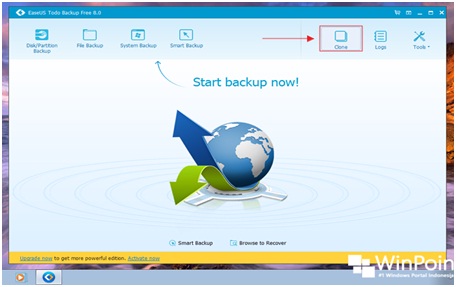
Lalu tahap selanjutnya adalah pemilihan partisi yang akan di clone. Pastikan partisi yang kamu pilih itu berisi sistem Windows 7, setelah itu klik Next.

Kemudian tentukan tepat dimana partisi clone akan disimpan. Jika muncul partisi “Unallocated“, abaikan saja partisi tersebut. Setelah memilih tempat penyimpanan hasil cloning, pilih “Proceed” untuk memulai proses cloning.

Terakhir sebelum memulai proses. akan muncul notifikasi bahwa isi data dari target partisi clone akan terhapus. jadi jika ada data penting dalam partisi tersebut, pastikan kamu membackupnya terlebih dahulu.

Proses cloning pun dimulai. lama tidaknya tergantung size dari partisi tersebut. semakin besar maka akan semakin lama dan begitu juga sebaliknya.

Setelah proses selesai. maka partisi target akan sama seperti partisi Windows 7 baik size ataupun isinya.


Di kemudian hari kamu bisa menggunakan hasil cloning ini untuk berbagai macam
keperluan. Misalnya saja ketika kamu membeli hardisk baru, kamu bisa
memindahkan hasil cloning ini ke hardisk baru agar tidak perlu install ulang
lagi saat ganti hardisk. Atau kamu juga bisa menggunakan hasil cloning ini
untuk melakukan install ulang di hardisk yang sama dengan memindahkan hasil
cloning ke Drive C menggunakanEaseUS Todo Backup Bootable.
Dengan begitu kamu tidak perlu menghabiskan banyak waktu untuk melakukan
install ulang dari awal.
Itulah cara cloning Windows 7 yang bisa kamu lakukan
dengan mudah.
cara membuat file ISO dengan winISO
cara membuat
file ISO dengan winISO
Sofware paling mudah untuk cara
membuat file ISO dengan winISO bisa anda dapatkan disini. Dengan winISO
anda bisa membuat instaler atau bootable windows yang akan digunakan
untuk instal ulang OS windows di komputer anda. Cara membuat file ISO dengan
winISO adalah paling praktis dan mudah, siap menjadi file bootable CD yang siap
di burning ke keping CD/VCD anda.
Jika kita menggunakan software lain seperti nero kita akan kesulitan untuk menggunakannya, karena file ISO yang dihasilkan di Nero ternyata tidak support untuk program ISO yang lain dan belum bootable atau kadang tidak bisa untuk booting CD. tetapi setelah saya menggunakan winISO semua jadi beres. Siapkan CD yang akan diambil datanya, dan inilah cara membuat file ISO dengan winISO dari CD instaler.
Silakan Download WinISO disini
Jika kita menggunakan software lain seperti nero kita akan kesulitan untuk menggunakannya, karena file ISO yang dihasilkan di Nero ternyata tidak support untuk program ISO yang lain dan belum bootable atau kadang tidak bisa untuk booting CD. tetapi setelah saya menggunakan winISO semua jadi beres. Siapkan CD yang akan diambil datanya, dan inilah cara membuat file ISO dengan winISO dari CD instaler.
Silakan Download WinISO disini
1.
Instal
softwarenya, lalu jalankan dan masukkan CD instalernya.
2.
Klik
tombol menu Make lalu pastikan pengaturannya sudah pas, lalu OK.
- Select a CD/DVD Drive : Lokasi (drive) CD windows anda terbaca.
- Output format : Pilih ISO files (*.iso)
- File Name: nama file/lokasi drive dimana anda akan menyimpan hasilnya.
- Select a CD/DVD Drive : Lokasi (drive) CD windows anda terbaca.
- Output format : Pilih ISO files (*.iso)
- File Name: nama file/lokasi drive dimana anda akan menyimpan hasilnya.
3.
Selanjutnya
proses akan berjalan, tunggu hingga conversion complete lalu OK
4.
Selanjutnya
silakan cek hasilnya, dengan klik tombol Open file, lalu cari file ISO yang
baru anda buat tadi, lalu open.
5.
Jika
anda lihat hasilnya seperti gambar berikut ini, File sudah BOOTABLE artinya
file ini siap untuk diburning ke CD/DVD.
6.
Untuk
cara burn tinggal klik tombol Burn, dan pengaturannya biasanya sudah otomatis
jadi tinggal klik Burn lagi dan tunggu hingga selesai, jika dicentang pada
Eject when finished maka CD akan keluar jika proses sudah selesai.
Kamis, 27 Agustus 2015
Cara Menghilangkan Virus Shortcut di Flashdisk
Cara Menghilangkan
Virus Shortcut di Flashdisk
Dari dulu hingga sekarang, Virus Shortcut yang
kerap muncul di Flashdisk atau media penyimpanan lainnya masih menjadi momok
para penggunanya. Sejatinya, Shortcut ini hadir dikarenakan Flashdisk kamu terinfeksi
oleh virus yang didatangkan dari media lainnya (bisa jadi komputer itu
sendiri). Dan bisa juga, Komputer yang awalnya bersih dari virus, namun karena
ditancapkan dengan Flashdisk yang terkontaminasi oleh Virus ini jadi ikutan
terinfeksi.
Sebenarnya tidak sulit untuk menghilangkan virus ini (tergantung
sejauh mana virus ini menyebar), Hanya saja, terkadang membutuhkan waktu yang
cukup lama untuk melakukan Scanning virus. Sekarang saya ingin
membagikan tips cara menghilangkan shortcut di Flashdisk.
·
Tancap atau colokan Flashdisk ke Komputer, Buka Flashdisk
tersebut.
·
Aktifkan "Show hidden files, folders, and
drives" lalu Uncheck pada "Hide protected operating
system files (Recommended)". Jika muncul notice seperti
dibawah, Klik "Yes".
·
Nah, biasanya sampai sini folder yang disembunyikan oleh virus
sudah kembali muncul. Hanya saja masih berstatus semi-hidden.
·
Untuk menormalkannya kembali, silahkan buka CMD (Command
Prompt), Setelah terbuka, ketika lokasi dimana Flashdisk berada,
misal: Drive H, berarti ketik H:
·
Selanjutnya, ketikan attrib -s -r -h /s /d di
CMD, seperti gambar di bawah. Kemudian tekan Enter.Sekarang cek Flashdisk kamu, Apakah semua folder sudah kembali
normal lagi. Jika sudah, silahkan hapus folder yang menurut kamu aneh dan tidak
jelas.
Sejatinya, cara diatas hanya berlaku untuk
mengembalikan folder yang disembunyikan oleh Virus Shortcut dan menghilangkan
Virus Shortcut secara sementara. Jika Flashdisk kembali dicolokan ke komputer
yang terinfeksi Virus Shortcut, bisa jadi hal serupa akan terjadi lagi.
Cara paling ampuh untuk mengatasi hal ini adalah dengan
menggunakan Antivirus, Kamu bisa melakukan Full Scanterhadap setiap
Drive yang ada, termasuk Flashdisk.

Kamis, 13 Agustus 2015
Aplikasi BBM Untuk PC/ Laptop
Aplikasi BBM Untuk PC/
Laptop
UPBLACKBERRY.COM – Download
aplikasi BBM untuk PC/ laptop update versi terbaru 2015 gratis + gambar
panduan dan cara Install/ menggunakan/ menjalankan bbm di komputer
yang aman, mudah dan cepat tanpa harus khawatir komputer anda menjadi lemot.
Hadirnya aplikasi blackberry messenger untuk
versi android dan iPhone sepertinya menjadi awal berkibarnya sayap aplikasi chatting
yang dulunya hanya tersedia di smartphone blackberry saja. Bagaimana tidak,
setelah aplikasi bbm versi android dan iOs ini rilis, kini bbm versi terbaru
juga tersedia untuk komputer (PC) atau laptop anda yang menggunakan sistem
operasi windows.
Bebicara mengenai aplikasi bbm for PC atau
bbm versi komputer laptop ini, baru baru ini pihak bbm juga mengumumkan bahwa
aplikasi bbm telah rilis untuk versi smartphone dengan operating sistem windows
phone. Tentunya kabar ini disambut baik oleh pengguna smartphone nokia maupun
smartphone lainnya yang menggunakan OS windows phone. Namun pada artikel ini
secara khusus kami akan mengulas mengenai download aplikasi bbm untuk komputer/
laptop beserta tutorial cara mudah install dan menggunakan bbm di PC/ komputer
anda.
2.
Install aplikasi Bluestacks yang sudah anda download tersebut kedalam komputer/
PC anda.
3.
Setelah itu shortcut baru Bluestacks akan muncul di layar desktop komputer
anda.
4.
Klik 2 kali icon shortcut tersebut dan tunggu hingga proses selesai karena
disini Bluestacks secara otomatis akan mendownload file file yang dibutuhkan
komputer anda untuk menginstall bbm.
5.
Setelah proses download emulatornya selesai, kita tinggal install aplikasi bbm
for PC nya.
6.
Caranya kita download aplikasi bbm for android melalui “Playstore” dengan
mencarinya di kolom search pada menu BlueStacks menggunakan keywords
“Blackberry Limited” dan klik install pada icon bbm yang telah ditemukan.
9.Namun
buat teman- teman yang belum memiliki akun blackberry ID atau ingin membuat
baru lagi, silahkan pilih menu “Create Blackberry ID” kemudian ikuti semua isi
dan panduannya.
10.
Beressss, BBM anda sudah bisa digunakan dengan gratis selama anda terhubung
dengan wifi ataupun modem.
Lalu bagaimana jika kita ingin mengubah foto profil bbm di
komputer laptop tersebut ? Caranya sangatlah mudah, copy foto atau gambar
yang mau dijadikan foto profile. Lalu paste di C:\ProgramData\BlueStacks\UserData\SharedFolder .
Selanjutnya Install ES File Explorer di BlueStack. Lalu cari file yang kita
copy tadi di BST shared folder. Klik dan tahan sejenak, lalu copy ke tempat
yang diinginkan, folder picture misalnya. Buka BBM-nya, klik foto profile
dan pilih replace dan pilih foto yang kita inginkan yang sudah kita copy tadi.
Itulah panduan / cara menggunakan atau menjalankan
aplikasi bbm versi laptop/ PC yang bisa kami sajikan. Silahkan anda mencobanya
sendiri menggunakan komputer/ laptop anda masing- masing. Kami sarankan anda
untuk memeriksa RAM laptop anda apakah kapasitasnya melebihi 1 Gb, karena
aplikasi bbm for PC tersebut akan memakan banyak RAM ketika anda jalankan, jadi
kami rekomendasikan anda install aplikasi bbm versi laptop tersebut pada PC
yang minimali memiliki kapasitas RAM 2 Gb DDR3. Sekian dan selamat men- download aplikasi bbm untuk komputer / PC/
laptop versi terbaru 2015 diatas.
Langganan:
Postingan (Atom)